

Audyt AI w firmie - co powinien zawierać i po co go robić
Audyt AI brzmi jak dokument, który ma uzasadnić wdrożenie. Dobrze zrobiony jest czymś odwrotnym: ma powiedzieć, czego NI...
Czytaj więcejPraktyczne artykuły o SEO, Google Ads, social media i tworzeniu stron internetowych. Wiedza, która pomaga firmom rozwijać się online.
Audyt AI brzmi jak dokument, który ma uzasadnić wdrożenie. Dobrze zrobiony jest czymś odwrotnym: ma powiedzieć, czego NI...
Czytaj więcejWiększość nieudanych wdrożeń chatbota nie wynika z technologii, tylko z kolejności. Firma zaczyna od wyboru narzędzia, a...
Czytaj więcejAutomatyzacja kojarzy się z dużymi wdrożeniami i długimi projektami. W praktyce najlepsze efekty w małej i średniej firm...
Czytaj więcejChatbot przestał być gadżetem. Model językowy potrafi dziś obsłużyć rozmowę, której trzy lata temu nie dało się przewidz...
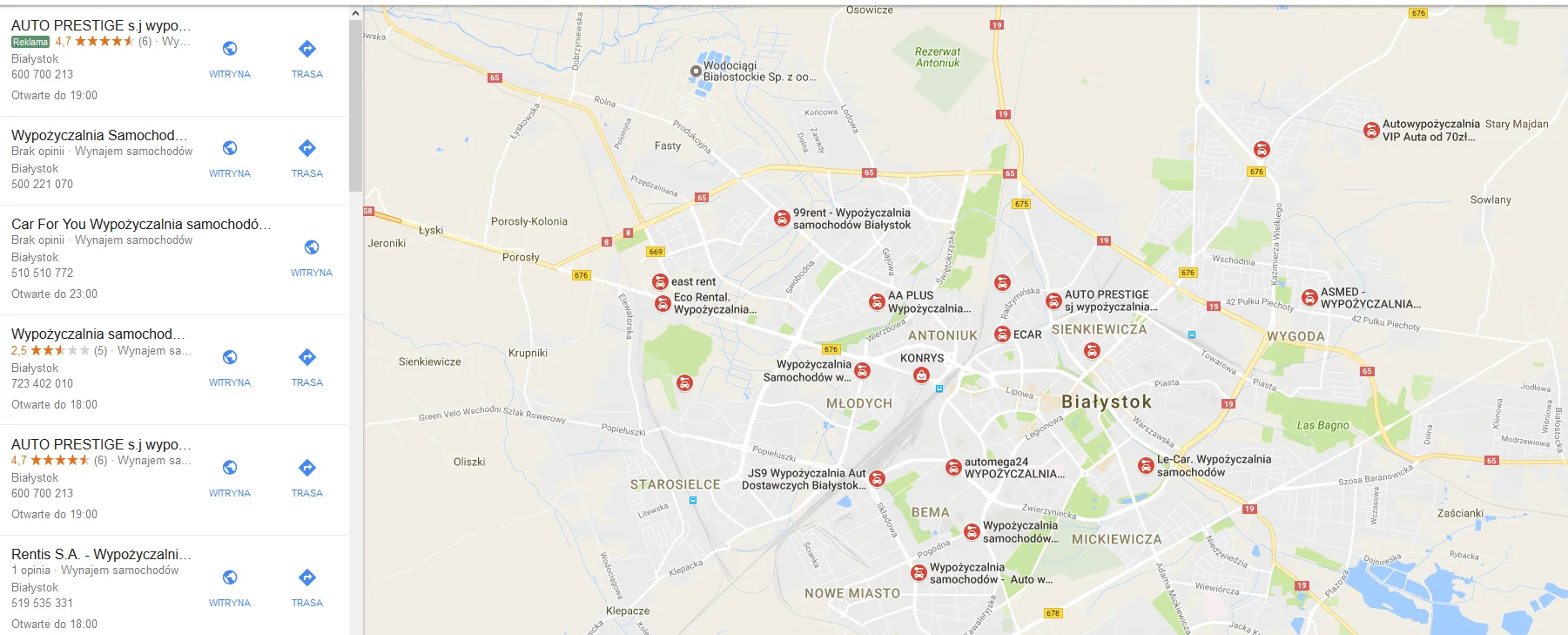
Czytaj więcejKiedy ktoś wpisuje w Google „hydraulik Białystok” albo „dentysta w pobliżu”, nad zwykłymi wynikami pojawiają się trzy fi...
Czytaj więcejPozycjonowanie stron internetowych jest sposobem na poprawę i wzmacnianie ich pozycji w Google. Natomiast bezpieczne poz...
Czytaj więcejIle kosztuje pozycjonowanie stron w 2026 roku? Najkrótsza uczciwa odpowiedź brzmi: to zależy. Poniżej pokazujemy, od cze...
Czytaj więcejFrazy long tail - długie, precyzyjne zapytania - odpowiadają dziś za większość ruchu z wyszukiwarek i konwertują lepiej ...
Czytaj więcejCoraz więcej decyzji zakupowych zaczyna się nie w Google, a w ChatGPT, Perplexity i podsumowaniach AI Overview. Co zrobi...
Czytaj więcejMała firma z budżetem 2-5 tysięcy złotych miesięcznie często stoi przed wyborem: Google Ads czy reklama na Facebooku i I...
Czytaj więcejJeśli prowadzisz firmę w Białymstoku i klienci znajdują Cię głównie z polecenia, tracisz kilkudziesięciu nowych klientów...
Czytaj więcejJakie działania wewnętrzne i zewnętrzne wpływają na skuteczność pozycjonowania lokalnego?
Czytaj więcejDzień Ojca należy do młodszych świąt w naszej kulturze - w Polsce obchodzimy go 23 czerwca od 1965 roku, podczas gdy Dzi...
Czytaj więcejSą w kalendarzu takie daty, które szczególnie sprzyjają okazywaniu uczuć, czemu towarzyszy obdarowywanie osób, względem ...
Czytaj więcejAktualizacje w algorytmach Google są sezonowe, jak moda, choć nie mijają tak szybko. Nadciągają jak huragany: są skrupul...
Czytaj więcejInternet stanowi obecnie dla wielu osób podstawowe źródło informacji i chcąc znaleźć na przykład dobrego hydraulika nie ...
Czytaj więcejAktualnie zupełnie nowe przedsiębiorstwo bez strony internetowej ma znacznie mniejsze szanse na dotarcie do potencjalnyc...
Czytaj więcejPozycjonowanie jest metodą poprawy pozycji stron internetowych w Google. Jego celem jest osiągnięcie efektu, gdy na okre...
Czytaj więcejGdybym miał wybrać największą wadę prowadzenia firmy, tę czynność, która daje najmniej satysfakcji, byłoby to poszukiwan...
Czytaj więcejDobrze skonstruowana strona internetowa to sprawnie działający system składający się z wielu wzajemnie oddziałujących na...
Czytaj więcejWięcej, szybciej, lepiej, łatwiej, pewniej. Który przedsiębiorca nie chce, by to właśnie te słowa opisywały sprzedaż w j...
Czytaj więcejZostałeś naszym klientem. Godziny rozmów i ustaleń, zakończone podpisaniem umowy. Masz nadzieje, oczekiwania, pewnie też...
Czytaj więcejWysoka lokata w wyszukiwarce Google to jedno z głównych założeń współczesnych strategii marketingowych. Obecność w Top 1...
Czytaj więcejSzukając pozycjonera dla strony internetowej z pewnością zwrócisz uwagę na koszt usługi. Podana kwota może sprawić, że z...
Czytaj więcejSystem zarządzania treścią oraz poszczególnymi elementami graficznymi strony powinien stanowić znaczne ułatwienie podcza...
Czytaj więcejObecność platform ułatwiających samodzielne tworzenie stron internetowych z gotowych projektów sprawiła, że zmieniło się...
Czytaj więcejKwestię aktywności promujących daną działalność można rozważać po wieloma względami. Prowadzenie spersonalizowanej kampa...
Czytaj więcejAdres www przypisany do danej witryny to istotny element w procesie pozycjonowania strony. Bez względu na to, czy masz s...
Czytaj więcejStrony internetowe dostosowane do urządzeń mobilnych szturmem zdobyły rynek i słusznie zyskały miano przyjaznych użytkow...
Czytaj więcejOdpowiednio przygotowany i sprawnie funkcjonujący e-sklep to znacznie więcej niż gama produktów z możliwością zakupu onl...
Czytaj więcejOdwiedzanie stron lub sklepów internetowych oraz korzystanie z wyszukiwarki Google wiąże się zazwyczaj z widokiem reklam...
Czytaj więcejObecnie za pozycjonowaniem stron internetowych podąża szereg czynności specjalistów SEO oraz używanie specjalistycznych ...
Czytaj więcejNie zajmuje miejsca w biurze, nie prosi o wolne, nie choruje i co miesiąc przynosi zyski. SEO czyli Search engine optimi...
Czytaj więcejAudyt SEO dostarcza informacji na temat mocnych i słabych stron serwisu w oparciu o czynniki, które mają znaczenie dla p...
Czytaj więcejPojęcie reklamy efektywnościowej nie jest jeszcze rozpowszechnione, natomiast sama idea znana jest dobrze właścicielom f...
Czytaj więcejSzukając oszczędności dla własnej firmy zdecydowanie lepiej skupić się na innych dziedzinach, niż pozycjonowanie, poniew...
Czytaj więcejAktywność w mediach społecznościowych znacznie zwiększa szanse na skuteczne dotarcie do nowych odbiorców, a Facebook dla...
Czytaj więcejKampanie Google Ads pozwalają przedstawić Twoją ofertę dokładnie tym klientom, którzy jej potrzebują. Przemyślana strate...
Czytaj więcejLogotyp jako element identyfikacji wizualnej firmy to złożona z liter istotna część logo albo ostateczna wersja bez doda...
Czytaj więcejDokument zawierający kilkadziesiąt lub nieco mniej stron, wskazujący kierunek działań marketingowych oraz odkrywający at...
Czytaj więcejZasadniczą i najważniejszą kwestią z punktu widzenia pozycjonowania i Twojego biznesu w sieci jest odpowiedni dobór słów...
Czytaj więcejLogo stanowi główny element identyfikacji wizualnej firmy, dlatego jego tworzenie to często długotrwały proces bazujący ...
Czytaj więcejWielu naszych klientów wybrało reklamy Google Ads jako samodzielną formę kampanii reklamowej lub jako wspomaganie pozycj...
Czytaj więcejTworzenie stron internetowych dla lokalnych firm pozwala w efektywny sposób wykorzystać środki przeznaczone na ten cel p...
Czytaj więcejZanim niewielka lub średnia firma zechce dotrzeć poprzez wyszukiwarkę Google do osób z większych obszarów kraju, zazwycz...
Czytaj więcejAudyt SEO to dobra inwestycja we własny serwis internetowy. Dokładna analiza pozwoli wykryć nieprawidłowości, które mogą...
Czytaj więcejStrategia marketingowa słusznie uważana jest za jeden z najważniejszych dokumentów w firmie. To nieraz kilkadziesiąt str...
Czytaj więcejWraz z rozwojem Internetu jak grzyby po deszczu zaczęły powstawać nowe firmy, które za swój główny cel wzięły sobie prom...
Czytaj więcejEfekt skali na przykładzie rozwoju sklepu internetowego pozwala dokładnie zaobserwować, na czym to zjawisko polega. Właś...
Czytaj więcejPodstawowe zadanie, jakie ma spełniać firmowa strona internetowa jest takie, aby odwiedzający chcieli na nią wracać. Tak...
Czytaj więcejRobienie zakupów za pośrednictwem sklepów internetowych to cały czas nieco tajemnicza, choć coraz prężniej rozwijająca s...
Czytaj więcejFirmy działające lokalnie korzystają często z opcji, jaką jest wybór odpowiedniego miejsca na siedzibę sklepu. A co ze s...
Czytaj więcejZapewne nie jedna osoba zastanawiała się: dlaczego niektóre strony w wyszukiwarkach internetowych pojawiają się wyżej a ...
Czytaj więcejPozycjonowanie to szereg działań, którego zadaniem jest uzyskanie jak najlepszej pozycji Twojej witryny na określone sło...
Czytaj więcejBrak artykułów w tej kategorii.